SDK 下载、配置和初始化
本节主要说明各开发平台 SDK 的下载、相关配置以及初始化。
SDK 下载
Juphoon Cloud Platform 目前支持 iOS、Android 和 Windows 开发平台,请点击下方链接下载相应的版本。
完成 SDK 的下载后,您就可以进行 SDK 的配置和初始化了。
iOS SDK
SDK 配置
您可以导入 iOS 静态库或者动态库,在此默认导入静态库。如果您已经集成了多家音视频引擎,则推荐使用动态库,导入动态库说明文档请参阅 iOS 导入动态库 。
只有完成 SDK 的导入之后,您才可以集成各种应用,请完成以下操作:
导入静态库
在 Mac 环境下打开下载的 iOS SDK,在 sdk 文件夹内包含了 lib、JCSDKOC.framework 和 include 三个文件。
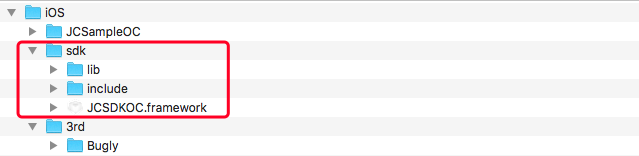
拷贝文件
将 sdk 文件夹拷贝到您工程所在的目录下。
工程设置
- 导入文件和库
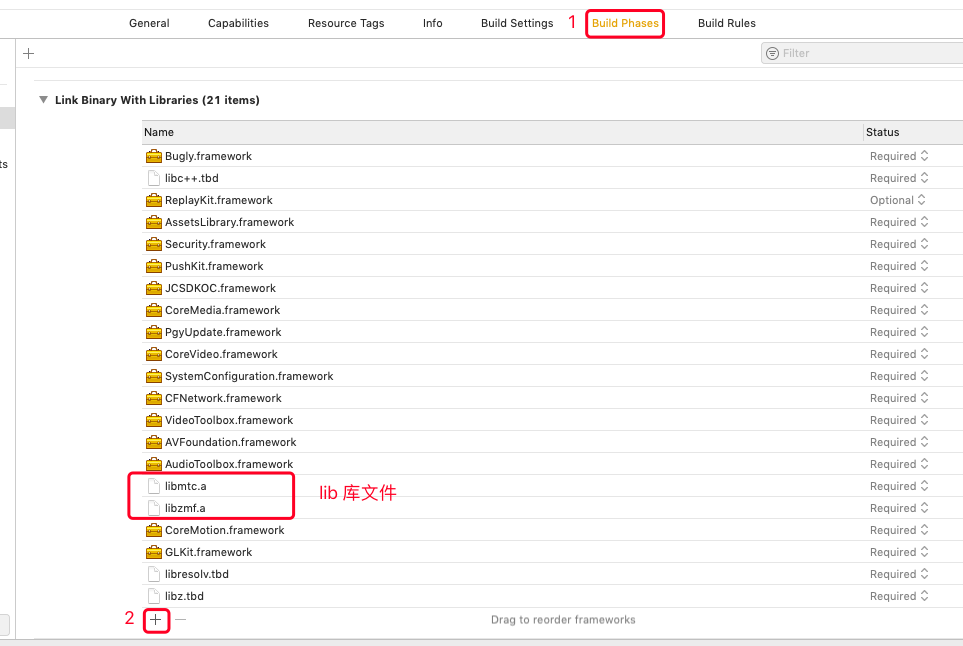
点击 ‘Build Phases’,点击 ‘+’ 符号,导入 sdk 文件夹下的 JCSDKOC.framework、lib 文件夹下的两个 .a 文件以及其他 SDK 依赖的库,如下图:
- 设置路径
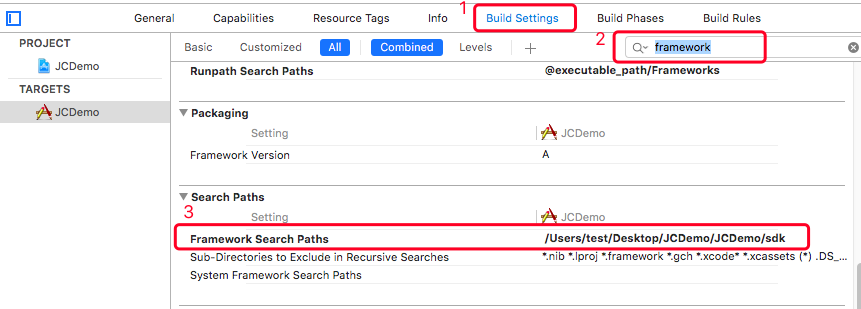
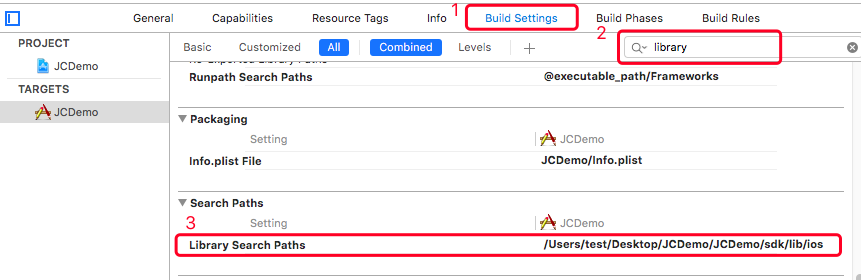
点击 ‘Build Settings’,找到 Framework Search Paths 和 Library Search Paths。并设置 Framework Search Paths 和 Library Search Paths,如下图:
Note
在完成第1步导入 JCSDKOC.framework 和两个.a文件后,Xcode 会自动生成该路径,如果 Xcode 没有自动生成路径,用户要根据 JCSDKOC.framework 和 lib 库文件所在目录,手动设置路径。
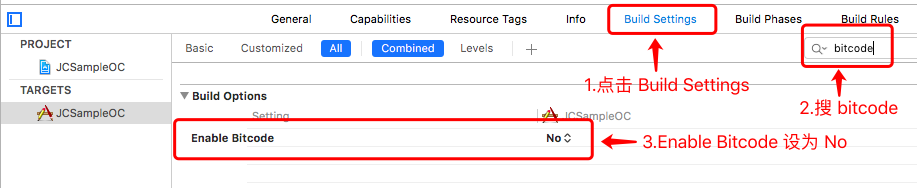
- 设置 Enable Bitcode 为 NO
点击 ‘Build Settings’,找到 Enable Bitcode 设置为 NO,如下图:
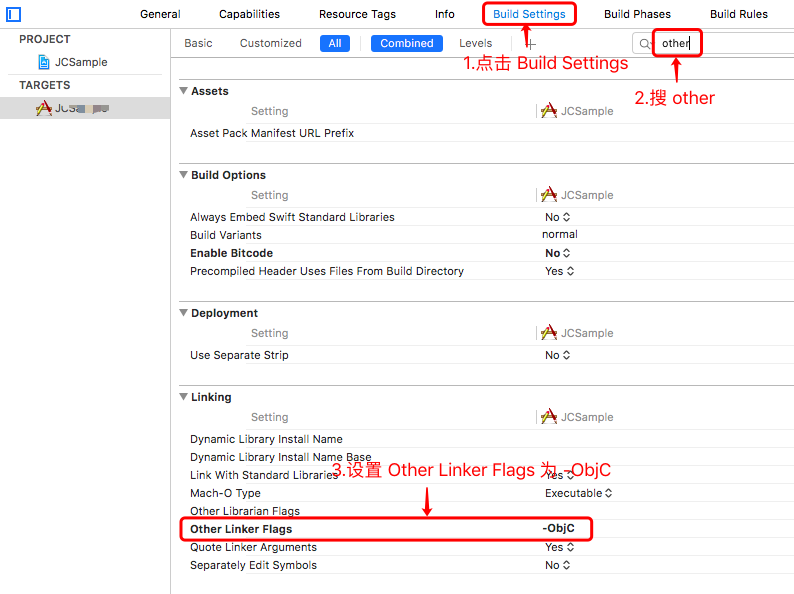
- 设置 Other Linker Flags 的参数为 -ObjC
点击 ‘Build Settings’,找到 Other Linker Flags 并添加参数 -ObjC,如下图:
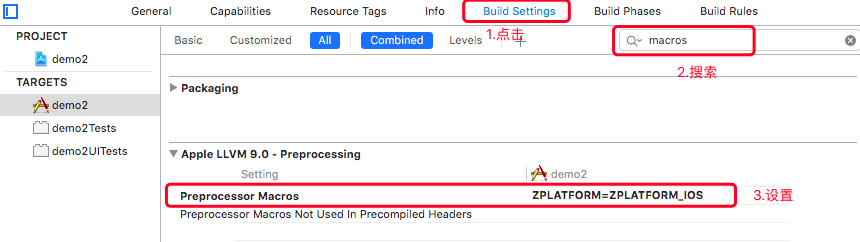
5.设置预处理宏定义
点击 ‘Build Settings’,找到 Preprocessor Macros,在右侧输入 ZPLATFORM=ZPLATFORM_IOS,如下图:
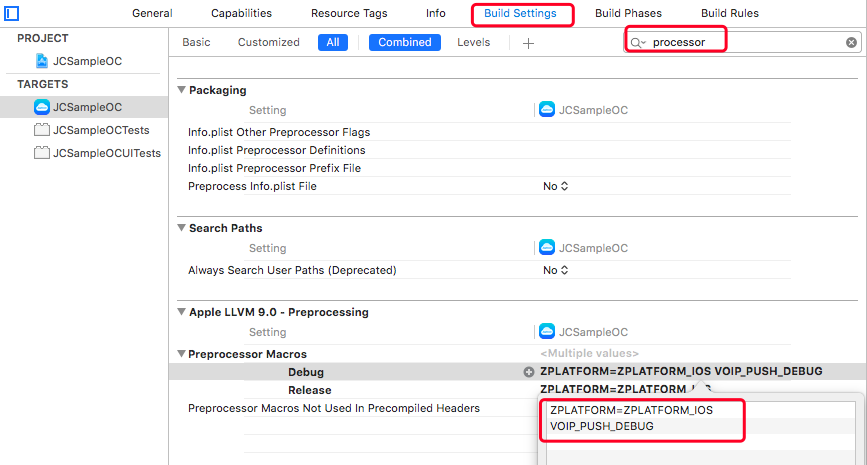
如果设置了 VOIP 推送,则还需要在 Preprocessor Macros 下的 Debug 中输入 VOIP_PUSH_DEBUG,如下图:
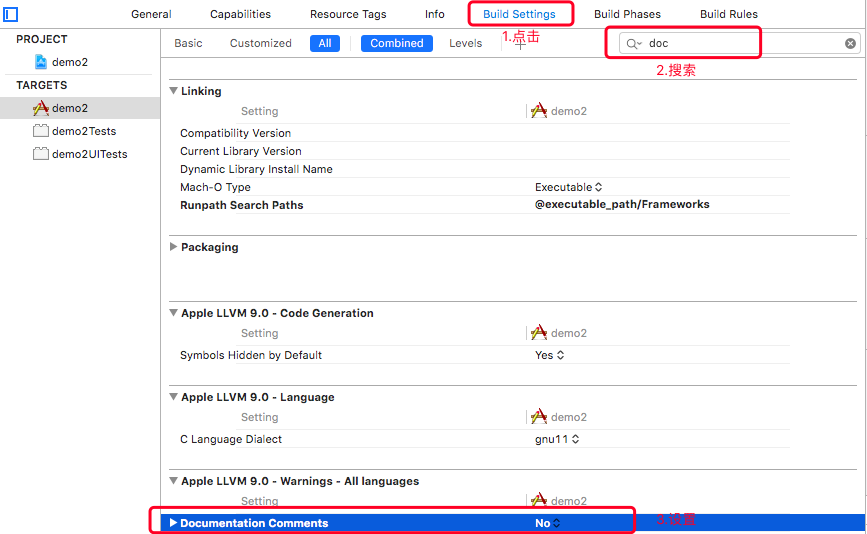
- 设置 Documentation Comments 为 NO
点击 ‘Build Settings’,找到 Documentation Comments 并设置为 NO,如下图:
- 设置后台运行模式
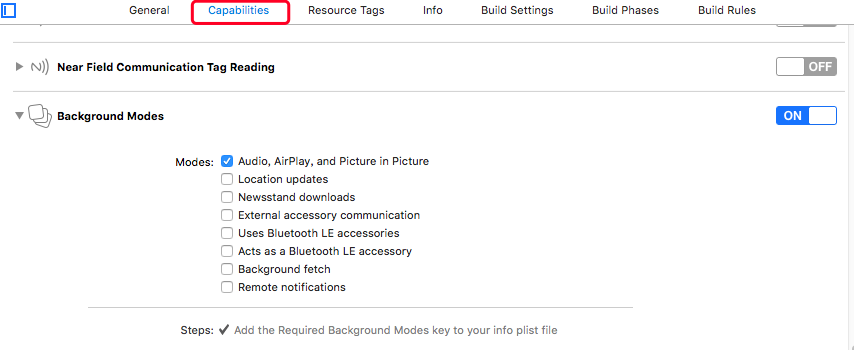
点击 ‘Capabilities’,找到 Background Modes,勾选红框内的 Audio, AirPlay, and Picture in Picture ,如下图:
权限设置
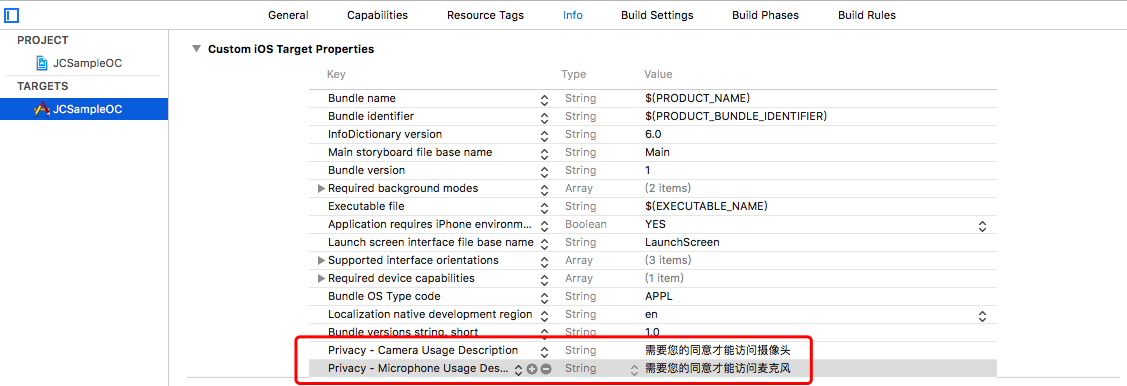
- 设置麦克风和摄像头权限
点击 ‘Info’,然后添加麦克风和摄像头的权限,如下图:
- 编译运行
以上步骤进行完后,编译工程,如果没有报错,恭喜您,您已经成功配置 SDK,可以进行下一步了。
SDK 初始化
在使用 SDK 任何方法之前,都应该首先进行 SDK 的初始化。
在程序入口处初始化 SDK,具体接口如下:
/**
 *  @brief 创建 JCClient 实例
 *  @param appKey       用户从 Juphoon Cloud 平台上申请的 AppKey 字符串
 *  @param callback     回调接口,用于接收 JCClient 相关通知
 *  @param extraParams  额外参数,没有则填nil
 *  @return JCClient 对象
 */
+(JCClient*)create:(NSString*)appKey callback:(id<JCClientCallback>)callback extraParams:(NSDictionary*)extraParams;
如何获取 AppKey 请参考 创建应用 。
示例代码:
- (BOOL)application:(UIApplication *)application didFinishLaunchingWithOptions:(NSDictionary *)launchOptions
{
    // 初始化各模块,因为这些模块实例将被频繁使用,建议声明在单例中
    JCClient *client = [JCClient create:@"your appkey" callback:self extraParams:nil];
    JCMediaDevice *mediaDevice = [JCMediaDevice create:client callback:self];
    JCCall *call = [JCCall create:client mediaDevice:mediaDevice callback:self];
    JCMediaChannel *mediaChannel = [JCMediaChannel create:client mediaDevice:mediaDevice callback:self];
    JCMessageChannel *messageChannel = [JCMessageChannel create:client callback:self];
    JCStorage *storage = [JCStorage create:client callback:self];
    JCGroup *group = [JCGroup create:client callback:self];
    JCPush *push = [JCPush create:client];
    JCAccount *account = [JCAccount create:self];
    return YES;
}
后续步骤
SDK 初始化之后,您即可进行登录的集成,详见 iOS 登录。
Android SDK
SDK 配置
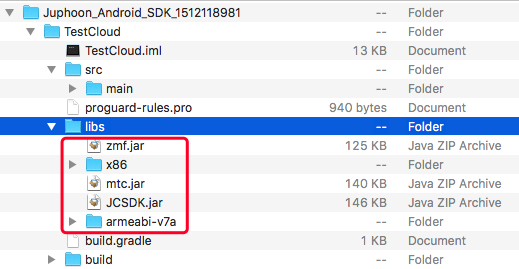
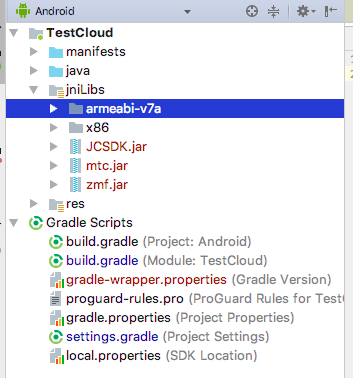
- 下载 SDK,拷贝 libs 文件夹内的 armeabi-v7a、X86、mtc.jar 、JCSDK.jar 和 zmf.jar 到您工程目录中的 libs 目录下,并打开工程,如下图所示:
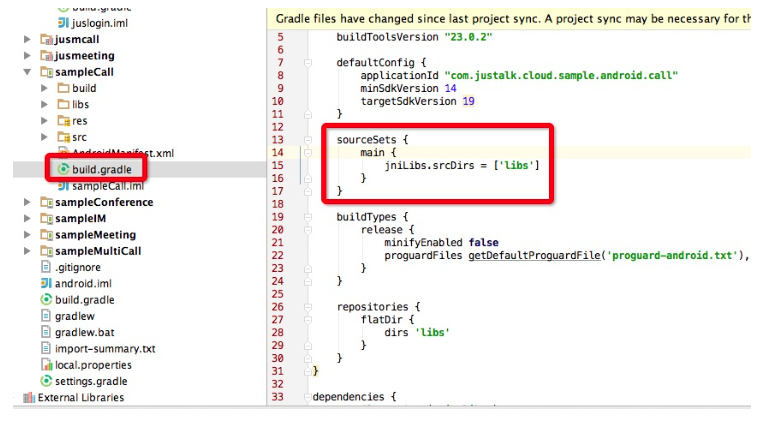
- 为能连接到我们的 so 库,在您工程 build.gradle 文件中确保增加以下配置,如图:
3. 修改您工程中 Application 配置文件 AndroidManifest.xml,请确保已经加入以下特性和权限信息。具体信息可以参考 Android 权限说明 。
<uses-feature android:name="android.hardware.camera" />
<uses-feature android:name="android.hardware.camera.autofocus" />
<uses-permission android:name="android.permission.INTERNET" />
<uses-permission android:name="android.permission.ACCESS_NETWORK_STATE" />
<uses-permission android:name="android.permission.ACCESS_WIFI_STATE" />
<uses-permission android:name="android.permission.READ_PHONE_STATE" />
<uses-permission android:name="android.permission.WAKE_LOCK" />
<uses-permission android:name="android.permission.CAMERA" />
<uses-permission android:name="android.permission.RECORD_AUDIO" />
<uses-permission android:name="android.permission.MODIFY_AUDIO_SETTINGS" />
<uses-permission android:name="android.permission.WRITE_EXTERNAL_STORAGE" />
<uses-permission android:name="android.permission.VIBRATE"/>
<uses-permission android:name="android.permission.BLUETOOTH" />
<uses-permission android:name="android.permission.SYSTEM_ALERT_WINDOW" />
- 配置完成后编译运行,如果没有报错,恭喜您,您已经成功配置 SDK,可以进行下一步了。
SDK 初始化
在使用 SDK 任何方法之前,都应该首先进行 SDK 的初始化。
在程序入口处初始化 SDK,具体接口如下:
/**
 * 创建 JCClient 实例
 *
 * @param appKey      用户从 Juphoon Cloud 平台上申请的 AppKey 字符串
 * @param callback    回调接口,用于接收 JCClient 相关通知
 * @param extraParams 额外参数,没有则填null
 * @return JCClient 对象
 */
public static JCClient create(Context context, String appKey, JCClientCallback callback, Map<String, String> extraParams)
如何获取 AppKey 请参考 创建应用 。
示例代码:
public boolean initialize(Context context) {
    // 初始化各模块,因为这些模块实例将被频繁使用,建议声明在单例中
    JCClient client = JCClient.create(Context, "your appkey", this, null);
    JCMediaDevice mediaDevice = JCMediaDevice.create(client, this);
    JCCall call = JCCall.create(client, mediaDevice, this);
    JCMediaChannel mediaChannel = JCMediaChannel.create(client, mediaDevice, this);
    JCMessageChannel messageChannel = JCMessageChannel.create(client, this);
    JCStorage storage = JCStorage.create(client, this);
    JCPush push = JCPush.create(client);
    JCGroup group = JCGroup.create(client, this);
    JCAccount account = JCAccount.create(this);
    return true;
}
后续步骤
SDK 初始化之后,您即可进行登录的集成,详见 Android 登录。
Windows SDK
SDK 配置
准备工作
- 下载 Visual Studio 2013,请参考: Visual Studio Downloads 。
- 安装 Directx End-User Runtime Web,请参考: DirectX End-User Runtime Web 。
Note
Juphoon Cloud Platform SDK Windows 版本(以下简称 SDK)支持 .net Framework 4.5及以上。
下载 Windows 版 SDK 并解压,解压后可以看到 bin 目录包含以下文件:

导入Windows SDK
- 打开visual studio,新建WPF应用程序。
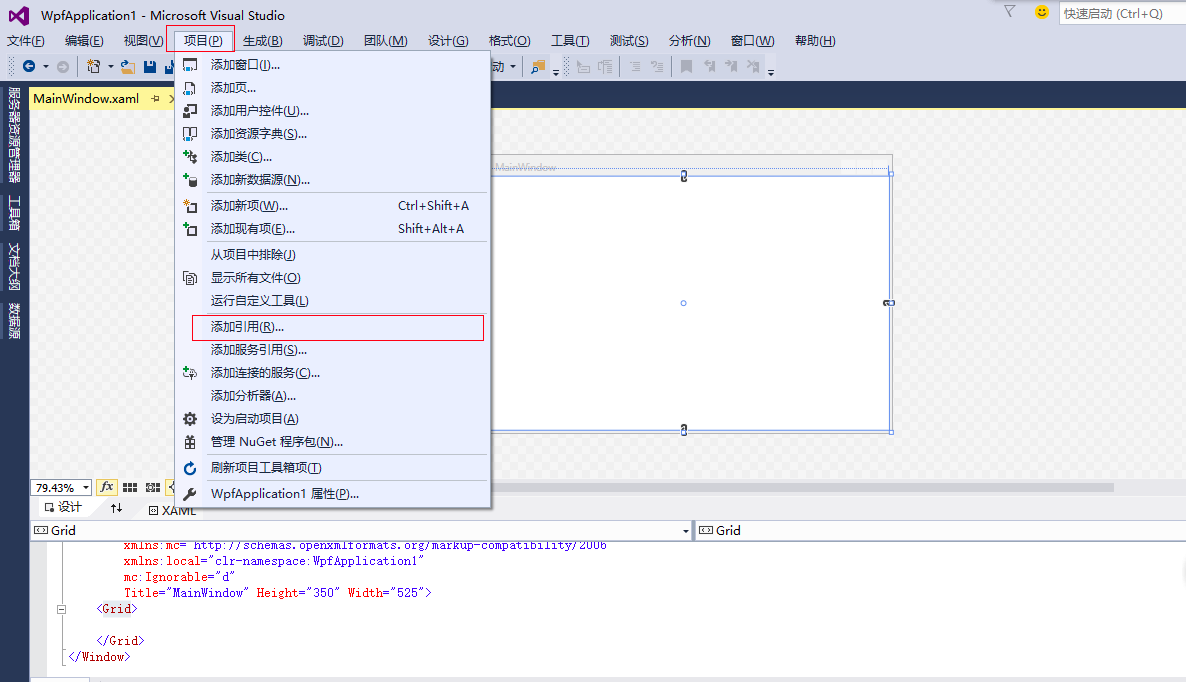
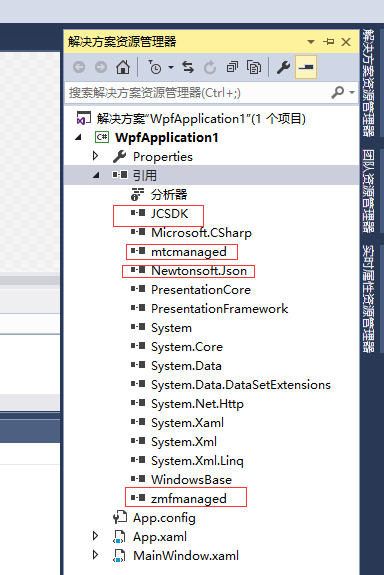
- 点击“项目 > 添加引用”,将 bin 目录中的 JCSDK.dll,mtc.dll,mtcmanaged.dll,mtcwrap.dll,Newtonsoft.Json.dll,zmf.dll 和 zmfmanaged.dll 七个文件添加到您的工程目录中。
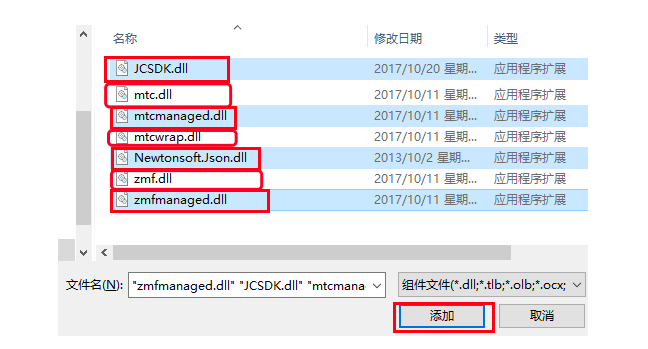
- 在 Reference Manager 窗口中,可以看到添之后的文件,如下图:
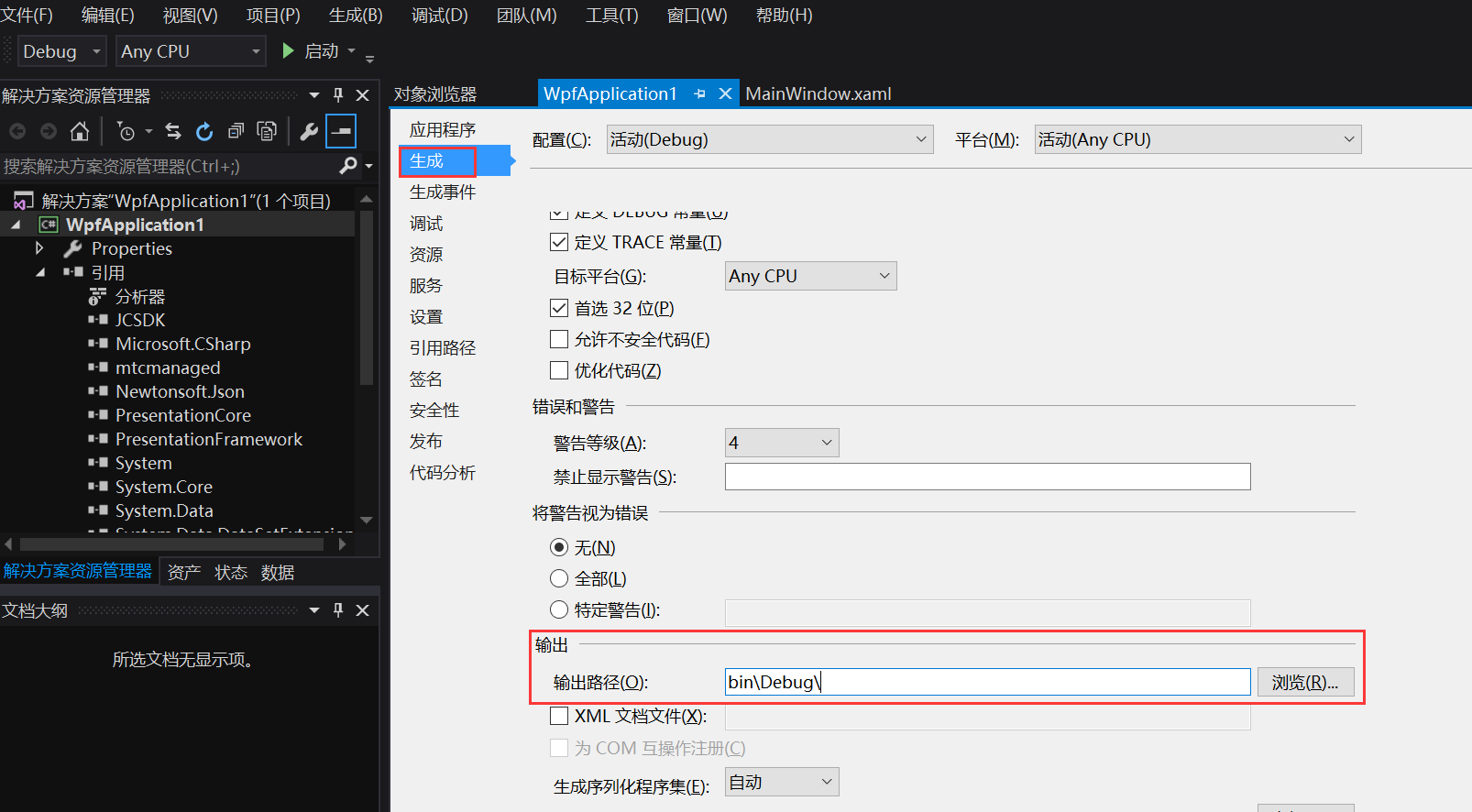
- 设置应用输出路径与库所在文件夹一致
- 导入完成后编译运行,如果没有报错,恭喜您,您已经成功配置 SDK,可以进行下一步了。
SDK 初始化
在使用 SDK 任何方法之前,都应该首先进行 SDK 的初始化。
在程序入口处初始化 SDK,具体接口如下:
/// <summary>
/// 创建 JCClient 实例
/// </summary>
/// <param name="appKey">用户从 Juphoon Cloud 平台申请的 AppKey 字符串</param>
/// <param name="callback">回调接口,用于接收 JCClient 相关通知</param>
/// <param name="extraParams">额外参数,没有则填 null </param>
/// <returns></returns>
public static JCClient create(Application app, string appKey, JCClientCallback callback, Dictionary<string, string> extraParams)
如何获取 AppKey 请参考 创建应用 。
示例代码:
public bool initialize(Application app)
{
    // 初始化各模块,因为这些模块实例将被频繁使用,建议声明在单例中
    JCClient client = JCClient.create(app, "your appkey", this, null);
    JCMediaDevice mediaDevice = JCMediaDevice.create(client, this);
    JCCall call = JCCall.create(client, mediaDevice, this);
    JCMediaChannel mediaChannel = JCMediaChannel.create(client, mediaDevice, this);
    JCMessageChannel messagechannel = JCMessageChannel.create(client, this);
    JCStorage storage = JCStorage.create(client, this);
    JCGroup group = JCGroup.create(client, this);
    JCDoodle doodle = JCDoodle.create(this);
    JCAccount account = JCAccount.create(this);
    JCConfig config = JCConfig.create();
    return true;
}
后续步骤
SDK 初始化之后,您即可进行登录的集成,详见 Windows 登录。