Android
业务集成
准备工作
开始之前,请您先做好如下准备工作:
- Android SDK 下载
- Android SDK 配置和初始化 您在 AndroidManifest 中进行权限配置时,请确保您能够获得打开摄像头、音视频录制等相关权限
- Android 登录
如果您已经做好相关准备工作,即可继续以下的内容。
业务集成
一对一通话涉及以下类:
| 名称 | 描述 |
|---|---|
| JCCall | 通话类,包含一对一语音和视频通话功能 |
| JCCallItem | 通话对象类,此类主要记录通话的一些状态,UI 可以根据其中的状态进行显示逻辑 |
| JCCallCallback | 通话回调接口 |
| JCMediaDevice | 设备模块,主要用于视频、音频设备的管理 |
| JCMediaDeviceVideoCanvas | 视频对象,主要用于 UI 层视图显示、渲染的控制 |
接口的详细信息请参考 API 说明文档 。
接口调用逻辑和相关状态
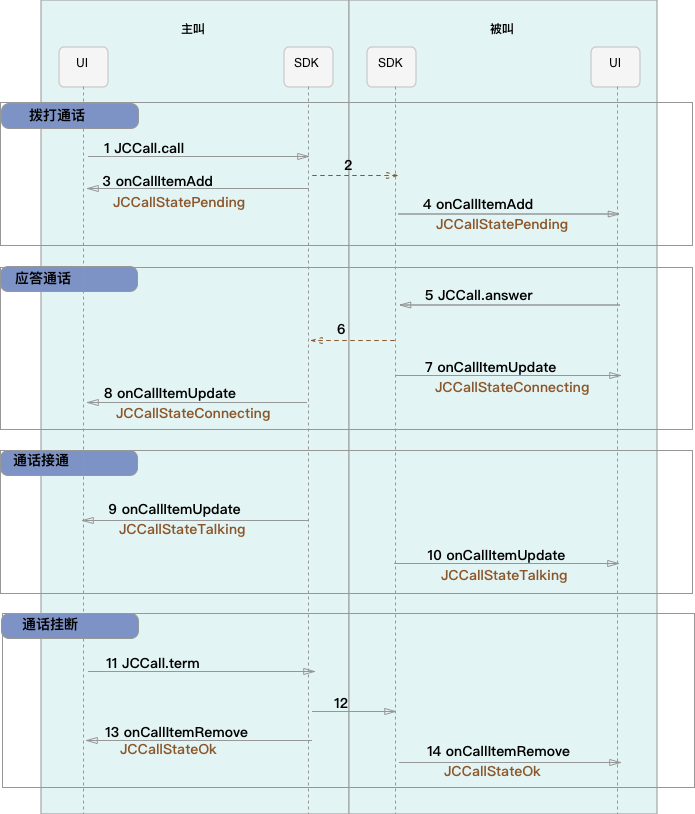
说明:黑色字体表示接口,棕色字体表示通话状态
Note
通话方向(direction)及通话状态(state)可通过 JCCallItem 对象中的 getDirection() 方法和 getState() 方法获得。
开始集成通话功能前,请先进行 模块的初始化
// 初始化各模块,因为这些模块实例将被频繁使用,建议声明在单例中
JCClient client = JCClient.create(Context, "your appkey", this, null);
JCMediaDevice mediaDevice = JCMediaDevice.create(client, this);
JCCall call = JCCall.create(client, mediaDevice, this);
其中,创建 JCCall 实例的方法如下
/**
 * 创建JCCall实例
 *
 * @param client        JCClient实例
 * @param mediaDevice   JCMediaDevice实例
 * @param callback      回调接口,用于接收 JCCall 相关回调事件
 * @return JCCall       JCCall实例
 */
public static JCCall create(JCClient client, JCMediaDevice mediaDevice, JCCallCallback callback);
开始集成
场景一 :语音通话
- 拨打通话
主叫调用下面的接口发起语音通话,此时 video 传入值为 false
/**
 * 一对一呼叫
 *
 * @param userId        用户标识
 * @param video         是否视频呼叫
 * @param extraParam    透传参数,设置后被叫方可获取该参数
 * @return              返回 true 表示正常执行调用流程,false 表示调用异常
 */
public abstract boolean call(String userId, boolean video, String extraParam);
示例代码
// 发起语音呼叫
call.call("peer number", false, "自定义透传字符串");
通话发起后,主叫和被叫均会收到新增通话的回调
/**
 * 新增通话回调
 *
 * @param item JCCallItem 对象
 */
void onCallItemAdd(JCCallItem item);
示例代码:
public void onCallItemAdd(JCCallItem item) {
    // 新增通话回调
}
- 应答通话
被叫收到 onCallItemAdd 回调事件,此时可通过 JCCallItem 中的 getVideo() 方法以及 getDirection() 方法获取 video 和 direction 属性,并根据 video 属性的值以及 direction 属性的值 DIRECTION_IN 判断是视频呼入还是语音呼入,然后可以调用下面的接口进行应答,语音通话只能进行语音应答
/**
 * 接听
 *
 * @param item  JCCallItem 对象
 * @param video 针对视频呼入可以选择以视频接听还是音频接听
 * @return 返回 true 表示正常执行调用流程,false 表示调用异常
 */
public abstract boolean answer(JCCallItem item, boolean video);
示例代码:
public void onCallItemAdd(JCCallItem item) {
    // 如果是语音呼入且在振铃中
    if (item.getState() == JCCall.STATE_PENDING) {
        if (item.getDirection() == JCCall.DIRECTION_IN && !item.getVideo()) {
            // 应答通话
            call.answer(item, false);
        }
    }
}
- 通话建立
被叫接听通话后,双方将建立连接,此时,主叫和被叫都将会收到通话更新的回调,连接成功之后,通话将建立。
现在您可以进行一对一语音通话了。
如果已经在语音通话中,但又有新通话进来,可以选择接听或挂断,如果选择接听,则原来的一路通话将被保持。
场景二 :视频通话
- 拨打通话
主叫调用下面的接口发起视频通话,此时 video 传入值为 true
/**
 * 一对一呼叫
 *
 * @param userId        用户标识
 * @param video         是否视频呼叫
 * @param extraParam    透传参数,设置后被叫方可获取该参数
 * @return              返回 true 表示正常执行调用流程,false 表示调用异常
 */
public abstract boolean call(String userId, boolean video, String extraParam);
通话发起后,主叫和被叫均会收到新增通话的回调
/**
 * 新增通话回调
 *
 * @param item JCCallItem 对象
 */
void onCallItemAdd(JCCallItem item);
示例代码:
public void onCallItemAdd(JCCallItem item) {
    // 新增通话回调
}
创建本地视图画面
通话发起后,即可调用 JCMediaDevice 类中的 startCameraVideo 方法打开本地视图预览,调用此方法会打开摄像头
/**
 * 获得视频预览对象,通过此对象能获得视图用于UI显示
 *
 * @param renderType    渲染模式
 * @return              JCMediaDeviceVideoCanvas 对象
 * @see RenderType
 */
public abstract JCMediaDeviceVideoCanvas startCameraVideo(@RenderType int renderType);
示例代码:
// 发起视频呼叫
call.call("peer number", true, "自定义透传字符串");
// 打开本地视图预览
JCMediaDeviceVideoCanvas localCanvas = mediaDevice.startCameraVideo(JCMediaDevice.RENDER_FULL_CONTENT);
viewGroup.addView(localCanvas.getVideoView(), 0);
- 应答通话
被叫收到 onCallItemAdd 回调事件,此时可通过 JCCallItem 中的 getVideo() 方法以及 getDirection() 方法获取 video 和 direction 属性,并根据 video 属性的值以及 direction 属性的值 DIRECTION_IN 判断是视频呼入还是语音呼入,然后可以调用下面的接口选择视频应答或者语音应答
/**
 * 接听
 *
 * @param item  JCCallItem 对象
 * @param video 针对视频呼入可以选择以视频接听还是音频接听
 * @return 返回 true 表示正常执行调用流程,false 表示调用异常
 */
public abstract boolean answer(JCCallItem item, boolean video);
如果被叫应答通话成功,双方都会收到 onCallItemUpdate 的回调。
示例代码:
public void onCallItemAdd(JCCallItem item) {
    // 如果是视频呼入且在振铃中
    if (item.getDirection() == JCCall.DIRECTION_IN && item.getVideo()) {
        // 应答通话
        call.answer(item, true);
    }
}
- 通话建立
被叫接听通话后,双方将建立连接,此时,主叫和被叫都将会收到通话更新的回调(onCallItemUpdate)。连接成功之后,可以进行远端视图的渲染。
创建远端视图画面
远端视频画面的获取通过调用 JCMediaDevice 类中的 startVideo 方法实现
/**
 * 获得视频对象,通过此对象能获得视图用于UI显示
 *
 * @param videoSource   渲染标识串,比如 JCMediaChannelParticipant JCCallItem 中的 renderId
 * @param renderType    渲染模式
 * @return              JCMediaDeviceVideoCanvas 对象
 * @see RenderType
 */
public abstract JCMediaDeviceVideoCanvas startVideo(String videoSource, @RenderType int renderType);
现在您可以进行一对一视频通话了。
示例代码:
public void onCallItemUpdate(JCCallItem item) {
    // 如果对端在上传视频流(uploadVideoStreamOther)
    if (item.getState() == JCCall.STATE_TALKING && remoteCanvas == null && item.getUploadVideoStreamOther()) {
        // 获取远端视图画面,renderId来源JCCallItem对象
        JCMediaDeviceVideoCanvas remoteCanvas = mediaDevice.startVideo(item.renderId, JCMediaDevice.RENDER_FULL_CONTENT);
        viewGroup.addView(remoteCanvas.getVideoView(), 0);
    }
}
- 挂断通话
主叫或者被叫均可以调用下面的方法挂断通话
/**
 * 挂断
 *
 * @param item          JCCallItem 对象
 * @param reason        挂断原因
 * @param description   挂断描述
 * @return              返回 true 表示正常执行调用流程,false 表示调用异常
 * @see CallReason
 */
public abstract boolean term(JCCallItem item, @CallReason int reason, String description);
示例代码:
JCCallItem item = call.getCallItems().get(0);
call.term(item, JCCall.REASON_NONE, null);
如果是视频通话,则在通话挂断后需要调用 stopVideo 接口移除视频画面
/**
 * 停止视频
 *
 * @param canvas JCMediaDeviceVideoCanvas 对象,由 startVideo 获得
 */
public abstract void stopVideo(JCMediaDeviceVideoCanvas canvas);
通话挂断后,UI 会收到移除通话的回调
/**
 * 移除通话回调
 *
 * @param item          JCCallItem 对象
 * @param reason        通话结束原因
 * @param description   通话结束原因的描述,只有被动挂断的时候,才会收到这个值,其他情况下则返回空字符串
 */
void onCallItemRemove(JCCallItem item, @JCCall.CallReason int reason, String description);
示例代码:
public void onCallItemRemove(JCCallItem item, @JCCall.CallReason int reason, String description) {
    // 移除通话回调
}
其中,reason 有以下几种
| 名称 | 描述 |
|---|---|
| REASON_NONE = 0 | 无异常 |
| REASON_NOT_LOGIN = 1 | 未登录 |
| REASON_CALL_FUNCTION_ERROR = 2 | 函数调用错误 |
| REASON_TIMEOUT = 3 | 超时 |
| REASON_NETWORK = 4 | 网络错误 |
| REASON_OVER_LIMIT = 5 | 超出通话上限 |
| REASON_TERM_BY_SELF = 6 | 自己挂断 |
| REASON_ANSWER_FAIL = 7 | 应答失败 |
| REASON_BUSY = 8 | 忙 |
| REASON_DECLINE = 9 | 拒接 |
| REASON_USER_OFFLINE = 10 | 用户不在线 |
| REASON_NOT_FOUND = 11 | 无此用户 |
| REASON_OTHER = 100 | 其他错误 |
更多功能
进阶
在实现音视频通话的过程中,您可能还需要添加以下功能来增强您的应用: